

Oubliez les idées reçues : le Lenovo ThinkPad n’est pas seulement une machine robuste, c’est aussi une référence pour ceux qui exigent une expérience utilisateur sans fausse note. Avec ses finitions solides, ses outils exclusifs comme le fameux joystick rouge, il s’impose dans le paysage des ordinateurs portables. Mais il arrive qu’un détail vienne enrayer la mécanique : le pavé tactile ou la souris qui refuse de répondre. Voici comment reprendre le contrôle, simplement et sans détour.
Paramétrer le pavé tactile sous Windows 10
Les ordinateurs portables récents, ThinkPad compris, offrent un accès direct à la configuration du pavé tactile. Ce réglage s’avère précieux pour jongler entre pavé tactile et souris filaire ou sans fil selon vos besoins. Vous pouvez paramétrer votre Lenovo ThinkPad pour que le pavé tactile se désactive automatiquement dès qu’une souris USB est branchée, ou, à l’inverse, préférer conserver les deux actifs. Pratique pour éviter de brancher et débrancher sans cesse.
Avec Windows 10, la gestion de ces périphériques devient un jeu d’enfant. Il suffit d’ouvrir le menu Paramètres, identifiable à l’icône d’engrenage dans le menu Démarrer. Une fois dans la configuration, direction la section Périphériques, puis sélectionnez Touchpad. Ici, une case vous permet de choisir si le pavé tactile reste actif ou non lorsque vous connectez une souris externe. Pas d’option visible ? Cliquez simplement sur Options supplémentaires de la souris pour accéder à davantage de réglages.
Gérer les périphériques avec le logiciel Lenovo
Lenovo propose aussi un utilitaire maison, pensé pour aller plus loin dans la gestion des options liées à la souris et au pavé tactile. Ce logiciel dédié, fourni sur les ThinkPad, centralise les paramètres avancés pour ajuster le comportement des périphériques selon vos habitudes.
Transformer le joystick du ThinkPad en souris de secours
Impossible d’évoquer le ThinkPad sans parler du petit joystick rouge qui trône au milieu du clavier. Ce dispositif, emblématique de la marque, permet de piloter le curseur avec une précision surprenante, même quand le pavé tactile ou la souris USB refuse de coopérer.
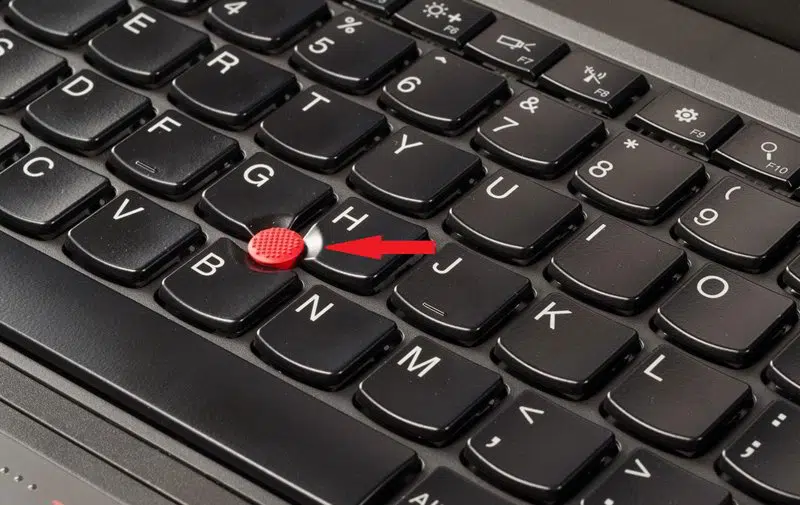
Ce joystick, discret mais redoutablement efficace, peut dépanner à tout moment. Si votre souris s’est soudainement volatilisée côté logiciel ou si le pavé tactile a décidé de faire grève, lui reste fidèle au poste pour vous permettre d’accéder aux réglages et de retrouver une navigation normale.
Activer ou désactiver le pavé tactile via les raccourcis clavier
Les ThinkPad intègrent également des raccourcis pour (dés)activer le pavé tactile en un clin d’œil. Selon la génération de votre modèle, les combinaisons Fn + F5, Fn + F6 ou Fn + F8 sont généralement utilisées. Si elles ne répondent pas, un passage rapide par la documentation officielle permettra de trouver la bonne séquence.
Pour aller plus loin, n’hésitez pas à consulter notre dossier complet sur l’optimisation des ThinkPad. Partagez l’astuce autour de vous : sur les forums, au bureau, ou auprès de ceux qui galèrent encore avec leur souris. Après tout, une souris récalcitrante n’est jamais une fatalité, surtout sur un ThinkPad.