

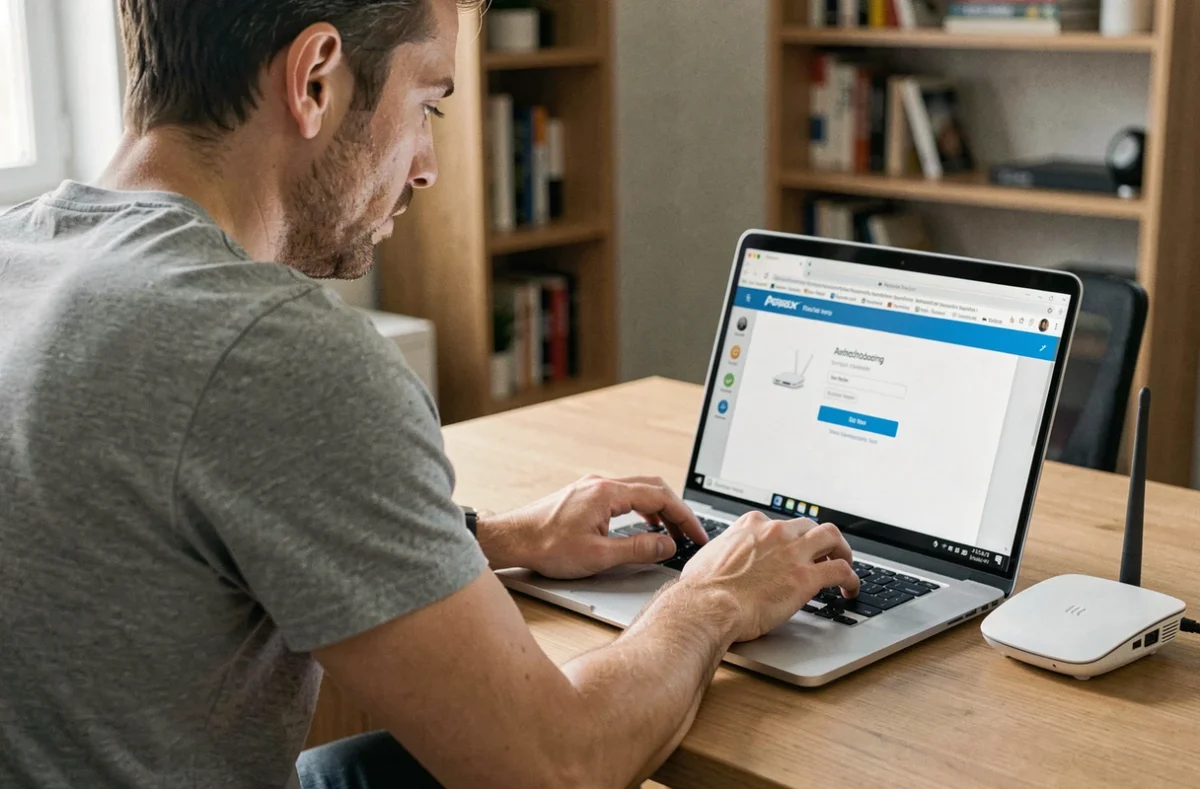
Taper http ///192.168.l.l dans la barre d’adresse du navigateur et tomber sur une page blanche ou une erreur de connexion est un scénario fréquent. L’adresse IP de votre routeur a peut-être changé après une mise à jour du firmware, une réinitialisation ou une modification manuelle oubliée. Retrouver la bonne adresse, puis accéder de nouveau à l’interface d’administration, demande de vérifier plusieurs paramètres côté routeur et côté poste client.
Erreurs de syntaxe courantes sur l’adresse 192.168.1.1
Avant de conclure que l’IP du routeur a changé, le problème vient souvent de la façon dont l’adresse est saisie. L’URL correcte est http://192.168.1.1, avec deux barres obliques après le protocole et des chiffres 1, pas des lettres L minuscules.
| Saisie fréquente (incorrecte) | Problème | Saisie correcte |
|---|---|---|
| http ///192.168.l.l | Triple barre oblique + lettres « l » au lieu de « 1 » | http://192.168.1.1 |
| 192.168.l.l | Lettres « l » minuscules confondues avec le chiffre 1 | 192.168.1.1 |
| http//192.168.1.1 | Deux-points manquant après « http » | http://192.168.1.1 |
| www.192.168.1.1 | Préfixe « www » inutile sur une IP locale | 192.168.1.1 |
Sur certaines polices d’écran, la distinction entre le chiffre 1 et la lettre L minuscule est quasi invisible. Si votre navigateur lance une recherche Google au lieu d’ouvrir l’interface du routeur, c’est presque toujours un problème de syntaxe.
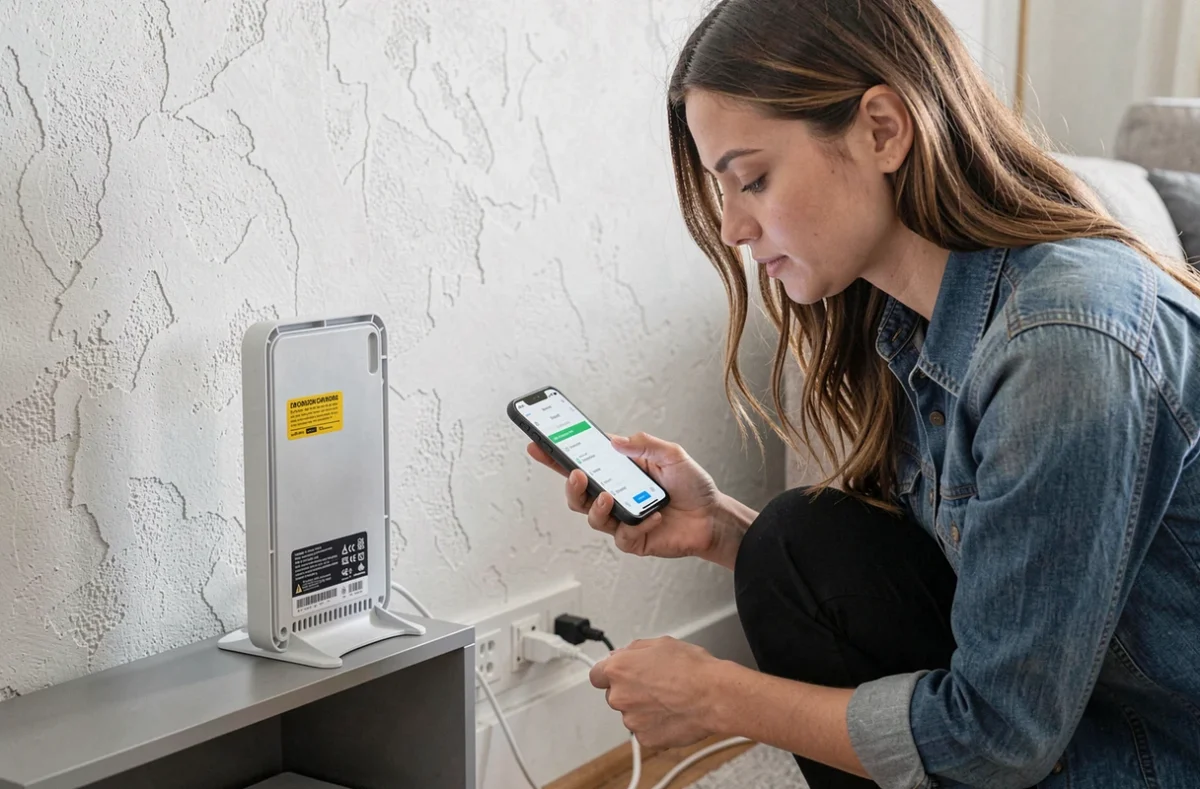
Retrouver la passerelle par défaut sur Windows, macOS et smartphone
Quand la syntaxe est correcte mais que la page reste inaccessible, l’adresse IP du routeur a probablement été modifiée. La méthode la plus fiable consiste à interroger directement votre système d’exploitation pour connaître la passerelle par défaut, c’est-à-dire l’IP réelle de votre routeur sur le réseau local.
Sur Windows
Ouvrez l’invite de commandes (cmd) et tapez ipconfig. La ligne « Passerelle par défaut » affiche l’adresse actuelle du routeur. Elle peut être 192.168.0.1, 192.168.1.254, 10.0.0.1 ou toute autre valeur configurée par le fabricant ou l’utilisateur.
Sur macOS
Allez dans Préférences Système, puis Réseau. Sélectionnez votre connexion active (Wi-Fi ou Ethernet) et cliquez sur Avancé, onglet TCP/IP. L’adresse du routeur s’affiche en clair.
Sur smartphone
Sur Android, ouvrez les paramètres Wi-Fi, appuyez longuement sur le réseau connecté, puis consultez les détails. Sur iOS, touchez le petit « i » à côté du nom du réseau. La passerelle affichée est l’adresse à utiliser dans le navigateur.
VPN, DNS sécurisé et proxy : les blocages invisibles
Un point que la plupart des guides classiques sous-estiment : les outils de confidentialité installés sur votre appareil peuvent empêcher l’accès à l’interface locale du routeur, même si l’adresse IP est correcte.
- Un VPN actif redirige le trafic vers un serveur distant, ce qui rend la passerelle locale inaccessible. Désactivez-le temporairement avant de tester l’accès.
- La fonction « Secure DNS » ou « DNS over HTTPS » intégrée à Chrome, Firefox ou Edge peut bloquer la résolution de l’adresse locale. Désactivez-la dans les paramètres du navigateur.
- Un proxy configuré manuellement ou via une extension détourne les requêtes. Vérifiez les paramètres réseau de votre navigateur et repassez en mode « pas de proxy ».
Désactiver VPN, proxy et DNS sécurisé avant tout diagnostic évite de perdre du temps à chercher un problème qui n’existe pas côté routeur.
Renouveler le bail DHCP après un changement d’IP du routeur
Quand l’adresse IP du routeur change (passage de 192.168.1.1 à 192.168.0.1, par exemple), votre ordinateur ou smartphone conserve temporairement l’ancienne configuration réseau. Le poste client tente alors de joindre une adresse qui n’existe plus.
Pour forcer la mise à jour, vous pouvez reconnecter le Wi-Fi (désactiver puis réactiver), débrancher et rebrancher le câble Ethernet, ou renouveler manuellement le bail DHCP. Sur Windows, la commande ipconfig /release suivie de ipconfig /renew réattribue une adresse cohérente avec la nouvelle configuration du routeur.
Sans cette étape, l’interface d’administration reste inaccessible même si le routeur fonctionne normalement sur sa nouvelle adresse.
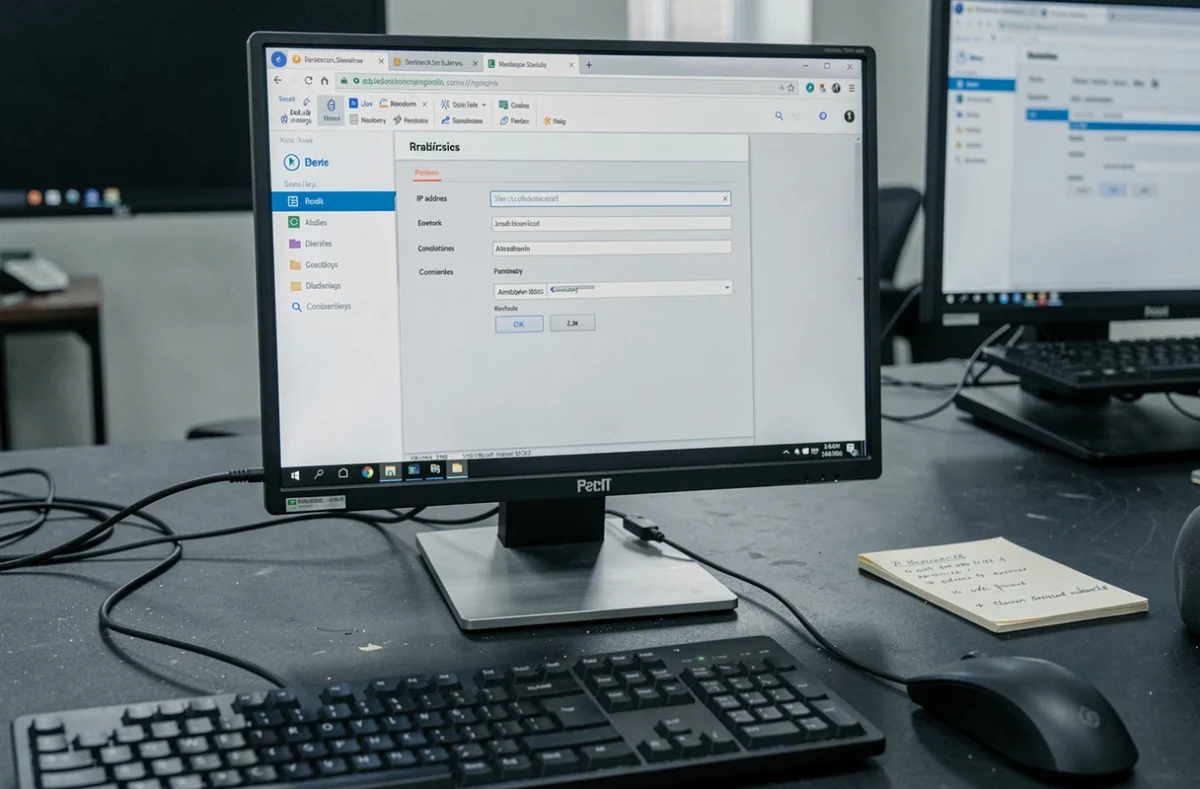
Accéder au routeur par nom d’hôte local plutôt que par adresse IP
Plusieurs fabricants proposent désormais un nom d’hôte local comme alternative à l’adresse IP numérique. Cette approche supprime le problème à la source : même si l’IP change, le nom d’hôte pointe toujours vers le routeur.
- TP-Link utilise tplinkwifi.net pour accéder à l’interface d’administration sans connaître l’IP.
- Swisscom propose centrobusiness.local sur ses routeurs professionnels.
- Netgear redirige via routerlogin.net sur la majorité de ses modèles.
Tapez directement ce nom d’hôte dans la barre d’adresse de votre navigateur. Si le constructeur de votre routeur propose cette option (vérifiez l’étiquette collée sous le boîtier ou le manuel), privilégiez-la. Vous n’aurez plus à mémoriser une adresse IP susceptible de changer.
Réinitialisation usine : la solution de dernier recours
Si aucune méthode ne permet de retrouver l’interface, le bouton Reset situé à l’arrière du routeur restaure l’adresse IP d’usine. Maintenez-le enfoncé pendant une dizaine de secondes avec un objet fin (trombone, pointe de stylo). Le routeur revient alors à son IP par défaut, généralement 192.168.1.1 ou 192.168.0.1 selon le constructeur.
Cette opération efface tous les paramètres personnalisés : nom du réseau Wi-Fi, mot de passe, redirections de ports, règles de pare-feu. Notez vos réglages avant de procéder, ou prévoyez de reconfigurer le routeur depuis zéro avec les identifiants admin par défaut indiqués sur l’étiquette du boîtier.
Le réflexe le plus utile reste de vérifier la passerelle par défaut depuis votre appareil avant toute autre manipulation. La majorité des problèmes d’accès à 192.168.1.1 se résolvent soit par une correction de syntaxe dans l’URL, soit par un simple renouvellement du bail DHCP après un changement d’adresse côté routeur.