
En oubliant le mode d’emploi et les tutoriels à rallonge, maîtriser la souris sur Mac n’a rien d’un parcours du combattant. Tout se joue en gestes précis, souvent plus intuitifs qu’on ne l’imagine, pour peu qu’on ose s’y attarder quelques minutes. Nul besoin d’être expert : chaque fonctionnalité se dompte du bout des doigts.
Gestes de la souris
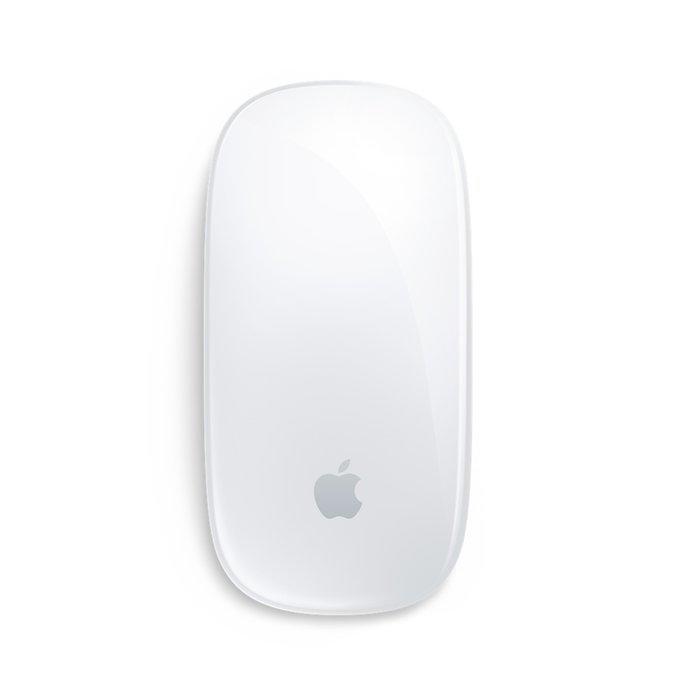
Pour découvrir l’ensemble des gestes disponibles, accédez au menu Apple () puis rendez-vous dans Préférences système et cliquez sur Souris. Cet espace permet d’activer ou de désactiver chaque geste, de choisir leur fonctionnement et de vérifier ceux qui sont compatibles avec votre Mac. Il faut simplement disposer d’une Magic Mouse pour profiter de ces commandes spécifiques.
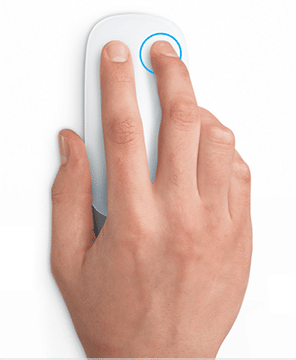
Clic secondaire (clic droit) : pressez la partie droite de la souris pour afficher rapidement le menu contextuel, une habitude qui évite bien des détours et accélère l’accès aux options.
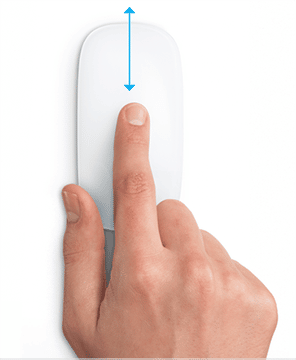
Défilement : un simple balayage vertical du doigt, vers le haut ou vers le bas, fait défiler le contenu à l’écran. Parcourir un long document ou une page web n’a jamais été aussi naturel.

Zoom intelligent : tapotez deux fois d’un doigt pour agrandir ou réduire instantanément une page web ou un fichier PDF. Pratique pour lire les petits caractères sans perdre de temps dans les menus.
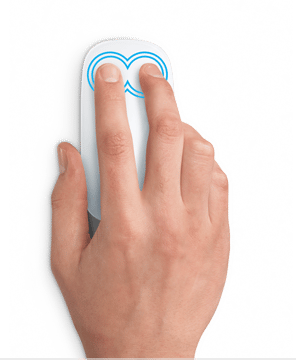
Mission Control : deux tapotements avec deux doigts suffisent pour faire apparaître Mission Control. Cet affichage donne une vue panoramique sur toutes les fenêtres ouvertes, idéal pour retrouver rapidement un document égaré ou passer d’une application à l’autre.
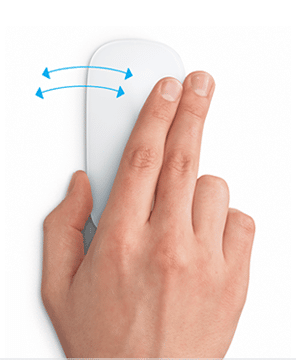
Passer d’une application plein écran à l’autre : faites glisser deux doigts horizontalement sur la Magic Mouse pour naviguer entre les bureaux ou les applications ouvertes en plein écran. Une manœuvre rapide pour ceux qui jonglent avec plusieurs tâches à la fois.
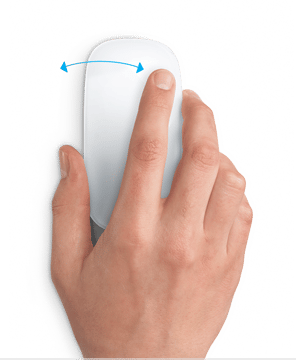
Faire défiler les pages : faites glisser votre doigt vers la gauche ou la droite pour passer d’une page à l’autre, que ce soit dans Safari, un document PDF ou tout autre espace où la navigation se fait par pages.

En maîtrisant ces gestes, chaque déplacement sur Mac gagne en fluidité et en efficacité. L’écran répond à la vitesse du geste, les menus se font discrets et la navigation devient presque instinctive. Ce sont ces petits réflexes qui, jour après jour, transforment l’expérience utilisateur : un gain de temps palpable, une aisance qui s’installe et la sensation de garder le contrôle du bout des doigts. Reste à s’approprier ces gestes pour ne plus jamais avoir à y penser.