
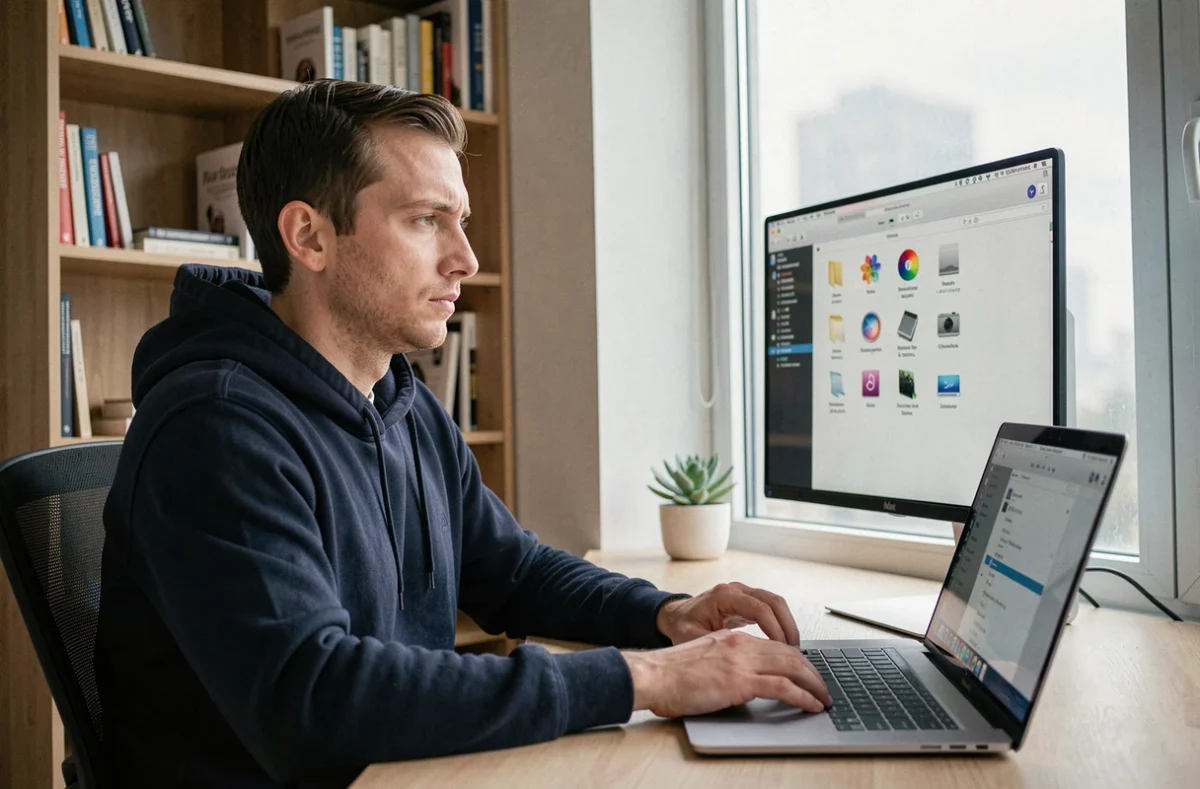
Apple ne fournit aucun fichier ISO de macOS. Les installeurs officiels transitent par le Mac App Store ou par des liens directs sur le site d’assistance Apple, sous forme d’applications (.app) ou de fichiers .dmg. Les images ISO que l’on trouve sur le web sont des conversions réalisées par des tiers, à partir de ces installeurs légitimes, ou parfois des fichiers modifiés dont l’intégrité n’est pas garantie.
Comprendre cette distinction est le point de départ pour quiconque cherche à créer un macOS prêt à l’emploi dans une machine virtuelle.
Licence macOS et virtualisation : ce qu’Apple autorise réellement
La plupart des guides d’installation de macOS sur VMware ou VirtualBox détaillent chaque clic sans jamais aborder le cadre contractuel. Le contrat de licence utilisateur final (CLUF) de macOS est pourtant explicite sur un point central.
Virtualiser macOS sur du matériel non Apple constitue une violation des conditions d’utilisation, y compris dans une machine virtuelle sous Windows. Les méthodes reposant sur des ISO modifiées, des bootloaders patchés ou des outils de type « unlocker » ne changent pas la nature du matériel hôte : s’il ne porte pas la marque Apple, la licence ne s’applique pas.
En revanche, la virtualisation de macOS sur un Mac physique (via Parallels, UTM ou VMware Fusion) entre dans le cadre autorisé par Apple. Cela couvre le développement logiciel, les tests applicatifs et l’usage personnel non commercial. C’est la seule configuration où l’on peut légitimement parler de macOS virtualisé « prêt à l’emploi ».
Cette distinction n’est pas anecdotique. Elle conditionne l’accès aux mises à jour, la stabilité du système, et l’absence de risques juridiques pour un usage professionnel.
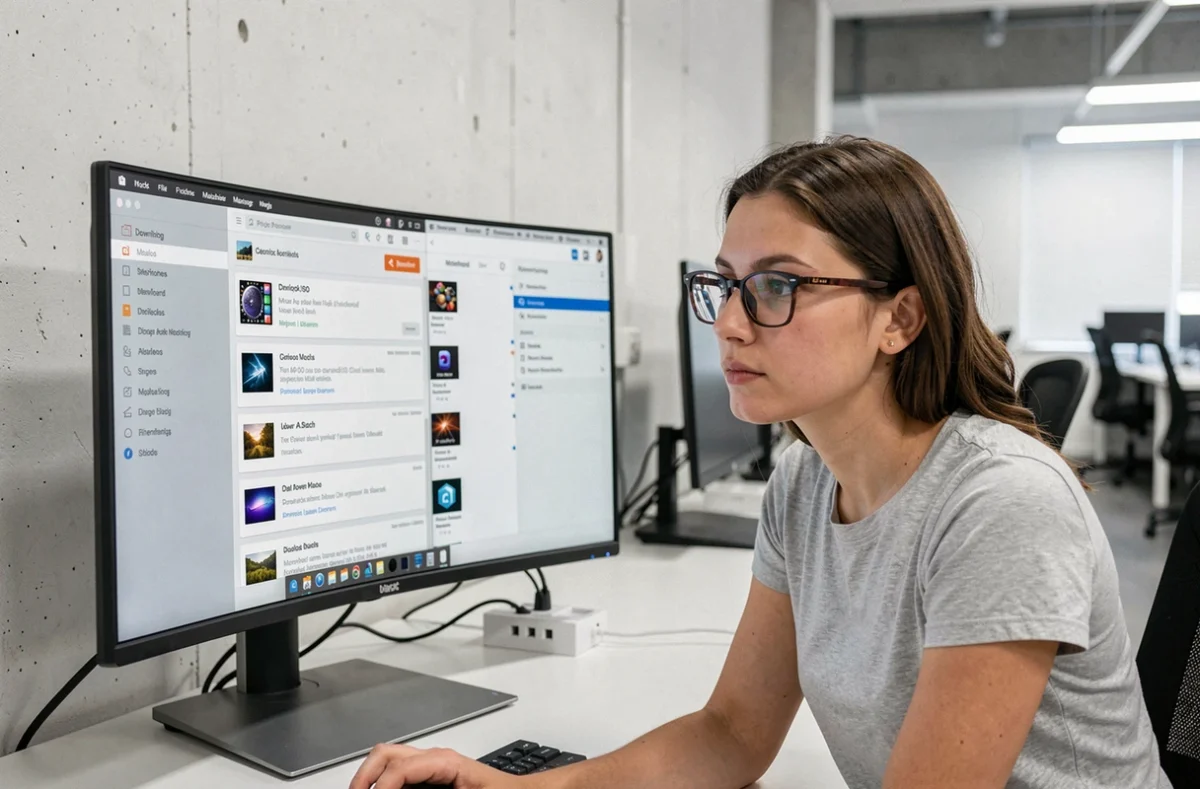
Convertir un installeur macOS en fichier ISO sur Mac
Puisqu’Apple ne distribue pas de fichier ISO, il faut le fabriquer soi-même à partir de l’installeur officiel. La procédure repose sur quelques commandes Terminal et ne nécessite aucun outil tiers.
Récupérer l’installeur officiel
Deux méthodes existent. La première passe par le Mac App Store, où les versions récentes (Sequoia, Sonoma, Ventura) sont disponibles en téléchargement direct. La seconde utilise la commande softwareupdate dans Terminal, qui permet de télécharger un installeur complet via la ligne de commande.
Pour les versions plus anciennes (Monterey, Big Sur, Catalina, High Sierra), Apple fournit des liens de téléchargement sur sa page d’assistance. Ces liens redirigent vers le Mac App Store ou proposent des fichiers .dmg téléchargeables depuis un navigateur.
Créer le fichier ISO depuis Terminal
La conversion suit une séquence précise :
- Créer un disque virtuel vide au format .dmg avec
hdiutil create, en lui allouant une taille suffisante pour contenir l’installeur complet - Monter ce disque virtuel, puis utiliser la commande
createinstallmediaintégrée à l’installeur macOS pour y écrire le contenu d’installation - Démonter le volume, puis convertir le .dmg en .cdr avec
hdiutil convert, et enfin renommer le fichier .cdr en .iso
Le fichier ISO obtenu est une copie fidèle de l’installeur Apple, sans modification ni patch. C’est la seule méthode qui garantit l’intégrité du système installé ensuite dans une machine virtuelle.
ISO macOS trouvées en ligne : les risques concrets
Des plateformes comme Archive.org hébergent des images ISO de différentes versions de macOS, mises en ligne par des passionnés ou des techniciens. Certains sites spécialisés proposent aussi des fichiers préparés pour VMware ou VirtualBox, parfois accompagnés de fichiers .vmdk prêts à l’emploi.
Le problème n’est pas tant la légalité que l’absence de garantie sur le contenu réel du fichier. Un ISO redistribué peut contenir des modifications invisibles : profils de configuration ajoutés, agents persistants, certificats supplémentaires. Aucun moyen simple ne permet de vérifier qu’un fichier ISO téléchargé correspond bit pour bit à l’installeur officiel d’Apple, sauf à comparer manuellement les hachages, ce que la majorité des utilisateurs ne fait pas.
Les retours terrain divergent sur ce point. Certains fichiers hébergés sur Archive.org semblent parfaitement fonctionnels et non modifiés. D’autres, distribués via des forums ou des liens directs, embarquent des modifications mineures destinées à faciliter l’installation sur du matériel non Apple, mais qui altèrent le comportement du système.
VMware, VirtualBox, UTM : quel hyperviseur pour macOS en machine virtuelle
Le choix de l’hyperviseur dépend du matériel hôte et de la version de macOS visée.
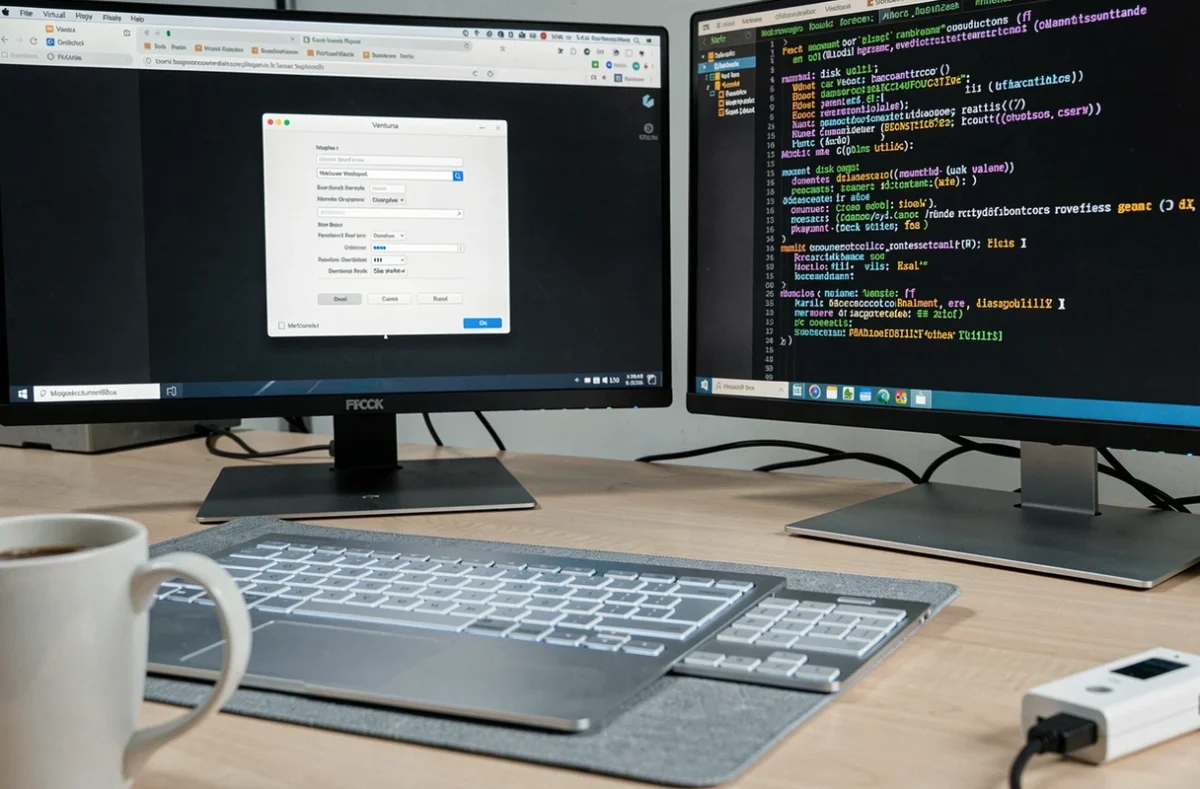
Sur un Mac Intel, VMware Fusion et VirtualBox prennent tous deux en charge la virtualisation de macOS. VMware Fusion offre généralement de meilleures performances graphiques et une intégration plus fluide avec le système hôte. VirtualBox reste une option gratuite, mais demande davantage de configuration manuelle et souffre de limitations en matière d’accélération graphique.
Sur un Mac Apple Silicon (M1, M2, M3, M4), UTM est devenu la référence pour virtualiser macOS. Cet hyperviseur s’appuie sur le framework de virtualisation natif d’Apple et permet d’exécuter macOS ARM sans patch ni contournement. Parallels Desktop propose une alternative commerciale avec un niveau de polish supérieur.
Sur un PC Windows, VMware Workstation combiné à un outil « unlocker » reste la méthode la plus documentée. Elle fonctionne techniquement, mais se situe en dehors du cadre autorisé par la licence macOS, comme mentionné plus haut. Les performances varient fortement selon le processeur et la quantité de RAM allouée à la machine virtuelle.
Configuration matérielle minimale recommandée
- Processeur avec support de la virtualisation matérielle (VT-x pour Intel, AMD-V pour AMD) activé dans le BIOS
- Au moins 8 Go de RAM dédiés à la machine virtuelle pour un usage fluide de macOS Sonoma ou Sequoia
- Stockage SSD avec un minimum de 60 Go d’espace libre pour le disque virtuel
- Sur Mac Apple Silicon, le framework de virtualisation natif dispense de toute configuration BIOS
Un point mérite attention : les versions récentes de macOS sans accélération graphique sont difficilement utilisables. Sur VirtualBox notamment, l’interface peut devenir extrêmement lente faute de support GPU correct. Des solutions comme le GPU passthrough sous Proxmox VE existent, mais relèvent d’un niveau de complexité bien supérieur.
Le choix entre ces différentes approches dépend finalement de l’objectif. Pour du développement iOS ou du test applicatif sur Mac, la virtualisation sur matériel Apple reste la voie la plus stable et la seule conforme à la licence. Pour de l’exploration ou de la curiosité technique, les méthodes alternatives fonctionnent, mais avec des compromis sur la fiabilité, la légalité et la pérennité de l’installation.