

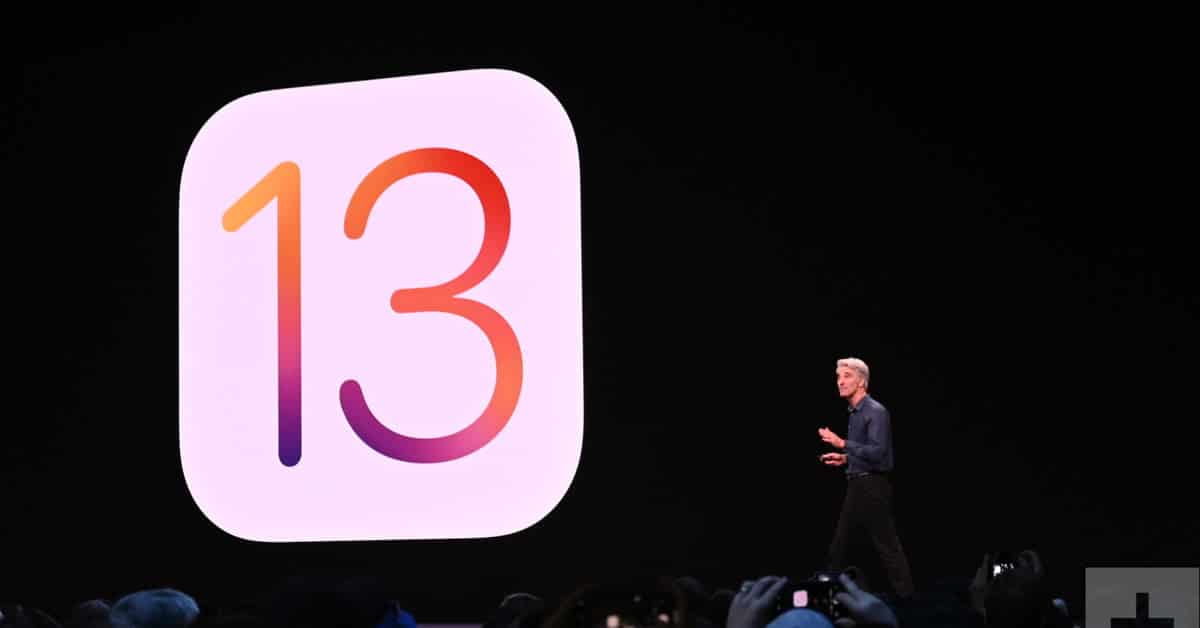
Le système d’exploitation mobile d’Apple, iOS 13, a été mis en scène en septembre 2019. Comme d’habitude, il a été rempli avec les derniers ajustements et améliorations d’Apple, mais il a également introduit une foule de nouvelles fonctionnalités, y compris le mode sombre tant attendu. Cette mise à jour a apporté avec elle une sélection d’avancées utiles, mais vous devrez mettre à jour votre appareil vers iOS 13 avant de pouvoir jouer avec eux.iOS 13 a, bien sûr, été remplacé par iOS 14, mais si vous mettez à jour un appareil iOS 12 plus ancien, vous devrez toujours le mettre à jour. Voici comment mettre à jour votre iPhone ou iPod Touch vers iOS 13.Remarque : Pour la première fois dans l’histoire d’Apple, l’iPad a fait son chemin et ne sera plus lié à iOS. En tant que tel, les iPads n’ont pas reçu iOS 13. Au lieu de cela, l’iPad a maintenant son propre système d’exploitation appelé iPadOS, et nous avons écrit un guide distinct sur la façon de télécharger iPadOS.Bon à savoir : il existe depuis quelque temps des VPN pour votre OS, à l’image de MacOS VPN. Ce dernier vous permet de bénéficier d’un cryptage des données de pointe, et ainsi de préserver la confidentialité sur Mac ! Avec un rapport qualité / prix plébiscités par les clients, c’est l’un des must have du marché.
Appareils compatibles
Avant de vous lancer, vérifiez que votre appareil supporte iOS 13. Apple est reconnu pour maintenir à flot certains anciens modèles, mais cette fois, la liste des heureux élus s’est raccourcie. Voici les modèles qui peuvent accueillir iOS 13 :
- iPod Touch (7e génération)
- iPhone SE
- iPhone 6S et 6S Plus
- iPhone 7 et 7 Plus
- iPhone 8 et 8 Plus
- iPhone X
- iPhone XR
- iPhone XS et XS Max
- iPhone 11, 11 Pro et 11 Pro Max
Si vous possédez un iPhone 6 ou une version antérieure, la marche s’arrête ici : iOS 13 ne fait pas partie du voyage. Quant à la gamme iPhone 12, 12, 12 Mini, 12 Pro et 12 Pro Max, tous sont techniquement compatibles, mais sortent d’usine avec iOS 14. Impossible donc de revenir en arrière, Apple verrouille ce retour dans le passé. On y reviendra en fin d’article.
Sauvegardez votre iPhone ou iPod Touch
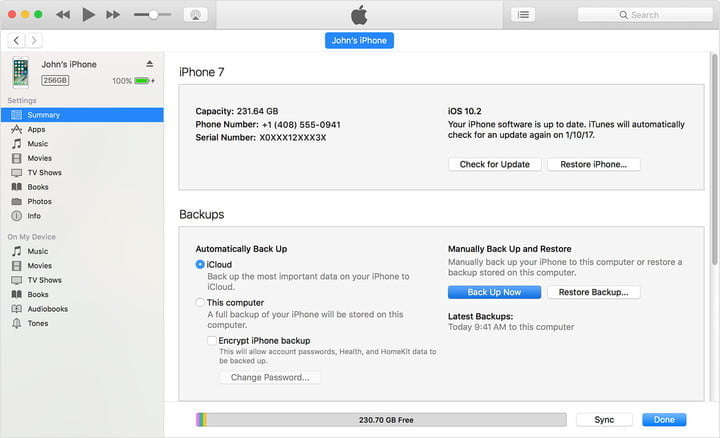
Avant toute manipulation, il est vivement recommandé de protéger vos contenus. Une sauvegarde vous évitera bien des déconvenues en cas de bug ou de mauvaise surprise lors du processus. Deux options s’offrent à vous : iCloud ou un ordinateur (Mac ou PC).
Sauvegarde avec iCloud
La solution la plus directe reste iCloud. Voici la marche à suivre pour copier vos données :
- Assurez-vous d’être connecté à un réseau Wi-Fi stable.
- Ouvrez Réglages, touchez votre nom, puis iCloud. Avec iOS 10.2 ou antérieur, faites défiler et sélectionnez iCloud.
- Allez vers Sauvegarde iCloud puis Sauvegarder maintenant. Sur d’anciennes versions, il suffit d’appuyer sur Sauvegarde.
Pour vérifier que tout a bien été pris en compte, retournez dans Réglages : iCloud > Stockage iCloud > Gérer le stockage, puis choisissez votre appareil dans la liste.
Sauvegarde sur Mac (macOS Catalina ou plus récent)
Avec Catalina, Apple a fait disparaître iTunes, mais la sauvegarde reste possible via le Finder. Voici comment procéder :
- Branchez votre iPhone ou iPod Touch à votre Mac. Vérifiez que macOS est bien à jour.
- Suivez les instructions à l’écran si un code d’accès vous est demandé ou pour valider la connexion.
- Ouvrez le Finder, repérez votre appareil dans la barre latérale.
- Allez dans l’onglet Général, puis choisissez Sauvegardez maintenant pour lancer la sauvegarde manuelle.
Sauvegarde sur Mac ou PC avec iTunes
Sur un Mac plus ancien ou sur PC Windows, iTunes reste l’outil de référence. Pour sauvegarder votre appareil :
- Vérifiez que votre version d’iTunes est à jour, puis connectez votre appareil.
- Respectez les instructions à l’écran si besoin (code d’accès, validation de l’ordinateur).
- Sélectionnez votre iPhone ou iPod Touch dans iTunes.
- Cliquez sur Sauvegarder maintenant pour enregistrer toutes vos données.
Téléchargement et installation d’iOS 13 sur votre iPhone ou iPod Touch
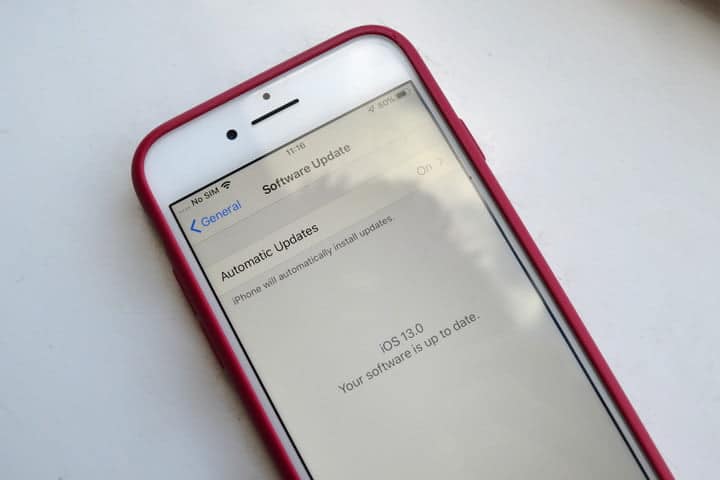
La procédure la plus simple ? Passer directement par l’appareil. Voici les étapes à suivre pour installer iOS 13 en direct :
- Ouvrez Réglages > Général > Mise à jour logicielle sur votre iPhone ou iPod Touch.
- Votre appareil va rechercher les mises à jour disponibles. Si iOS 13 apparaît, appuyez sur Télécharger et installer.
- L’opération peut prendre un certain temps. Pendant l’installation, l’appareil est inutilisable.
Téléchargement et installation d’iOS 13 via iTunes sur votre Mac ou PC
Si vous préférez passer par un ordinateur, la mise à jour reste accessible via iTunes. Voici la marche à suivre :
- Assurez-vous que la dernière version d’iTunes est installée.
- Connectez votre iPhone ou iPod Touch à l’ordinateur.
- Lancez iTunes, sélectionnez votre appareil, puis rendez-vous dans Résumé > Rechercher la mise à jour.
- Cliquez sur Télécharger et mettre à jour.
Téléchargement d’iOS 14
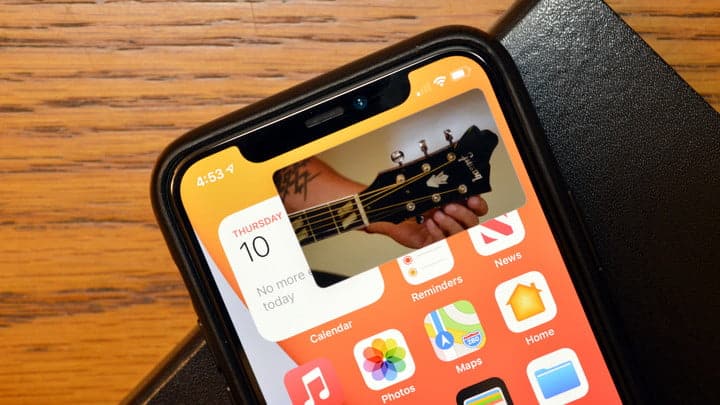
Chaque automne, Apple livre une nouvelle génération de son système mobile. En septembre, iOS 14 a pris la relève. Autrefois, il était possible de revenir à la version précédente si la nouveauté ne convenait pas. Ceux qui le souhaitaient pouvaient passer d’iOS 12 à 11, par exemple. Mais depuis iOS 13, Apple a verrouillé le système : seuls les firmwares officiellement signés peuvent être installés. Même si vous récupérez un fichier d’installation d’iOS 13, sans la signature Apple, impossible de rétrograder. Cette porte est désormais fermée, et ce verrouillage s’applique à toute la gamme, du plus ancien au plus récent. Pour les nostalgiques, il faudra donc composer avec la nouvelle version, ou passer à un appareil plus récent si le modèle n’est plus pris en charge. Reste à voir jusqu’où Apple repoussera cette politique lors des prochaines mises à jour.