
La synchronisation automatique de vos photos sur Google Photos n’est pas une fatalité. Sur votre téléphone, chaque cliché peut se retrouver propulsé dans le cloud, sans même que vous l’ayez décidé. Entre la consommation de données mobiles, la batterie qui s’évapore et l’espace Google Drive qui se remplit à vue d’œil, la sauvegarde automatique n’a pas que des bons côtés. On vous montre comment la reprendre en main, pour éviter les mauvaises surprises.
Qu’est-ce que la sauvegarde et la synchronisation ?
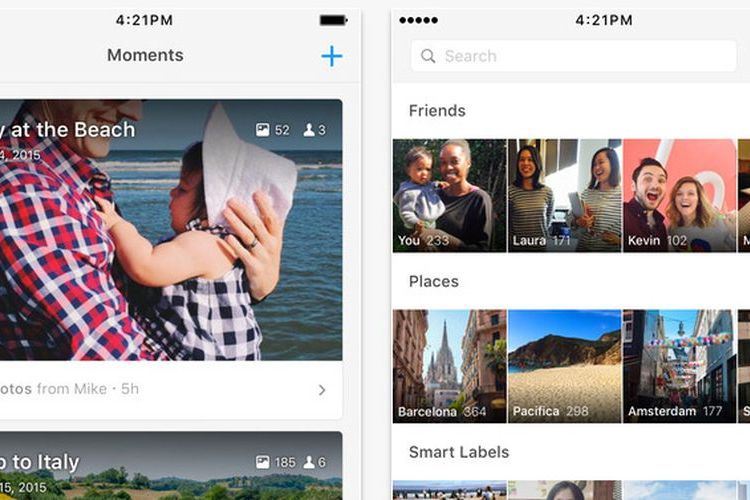
Google Photos s’est imposé comme l’un des services les plus répandus pour stocker images et vidéos dans le cloud. En cas de perte ou de casse de l’appareil, toutes vos photos restent ainsi disponibles, à la condition d’utiliser le même compte Google. Pratique : la bibliothèque suit l’utilisateur de téléphone en ordinateur, et de tablette en tout nouvel appareil, sans accroc.
Tout fonctionne en circuit fermé : vos contenus sont privés, sauf si vous décidez volontairement de les partager. Et chaque modification s’applique partout. Changez une photo sur votre mobile, effacez-la, retouchez-la, elle se transforme au même instant sur tous vos appareils connectés. L’expérience est harmonieuse… mais à double tranchant.
Car rien n’oblige à laisser chaque image se retrouver dans le cloud. Beaucoup aimeraient filtrer, sélectionner, ou simplement tout garder en local. Stopper la sauvegarde automatique, c’est tout à fait possible, à condition d’en connaître les réglages.
Arrêter la sauvegarde Google Photos : quelles options ?
Des applications comme Google Photos, Microsoft OneDrive ou encore Dropbox se disputent la gestion automatique de la photothèque, avec un même principe : synchroniser vos clichés sur le cloud, sur Android comme sur iPhone. Mais chez Google, la gestion s’avère redoutablement efficace, et rien n’impose d’envoyer toute votre galerie sans distinction.
Pour mettre la main sur le robinet de la sauvegarde, le chemin est direct : ouvrez Google Photos sur votre mobile, trouvez le menu en haut à gauche (les trois traits), et accédez à l’icône des paramètres. La fonction « Sauvegarde et synchronisation » figure en haut de la liste. Un appui suffit pour couper la synchronisation : d’un geste, vous reprenez la main sur vos fichiers.
Pourquoi désactiver la sauvegarde automatique ?
Certains limitent la sauvegarde pour éviter d’épuiser leur forfait internet mobile. Un simple réglage interdit à Google Photos d’utiliser le réseau 3G ou 4G pour transférer vos photos : votre quota de données reste sain et sauf. D’autres souhaitent ménager leur stockage en ligne. Ici, il est possible d’ajuster la « taille de charge » en passant d’« Original » à « Haute qualité » pour compresser photos et vidéos : la résolution baisse un peu, mais vous allongez durablement la capacité disponible de votre espace Google.
Certains paramètres secondaires valent aussi le détour. Il est par exemple possible de désactiver les créations automatiques de l’Assistant (animations, montages, souvenirs générés sans sollicitation). Un autre réglage consiste à couper le partage de localisation lors de l’envoi de photos par lien : cette option reste d’ailleurs désactivée par défaut, mais une vérification n’est jamais de trop pour garder la main sur sa vie privée.
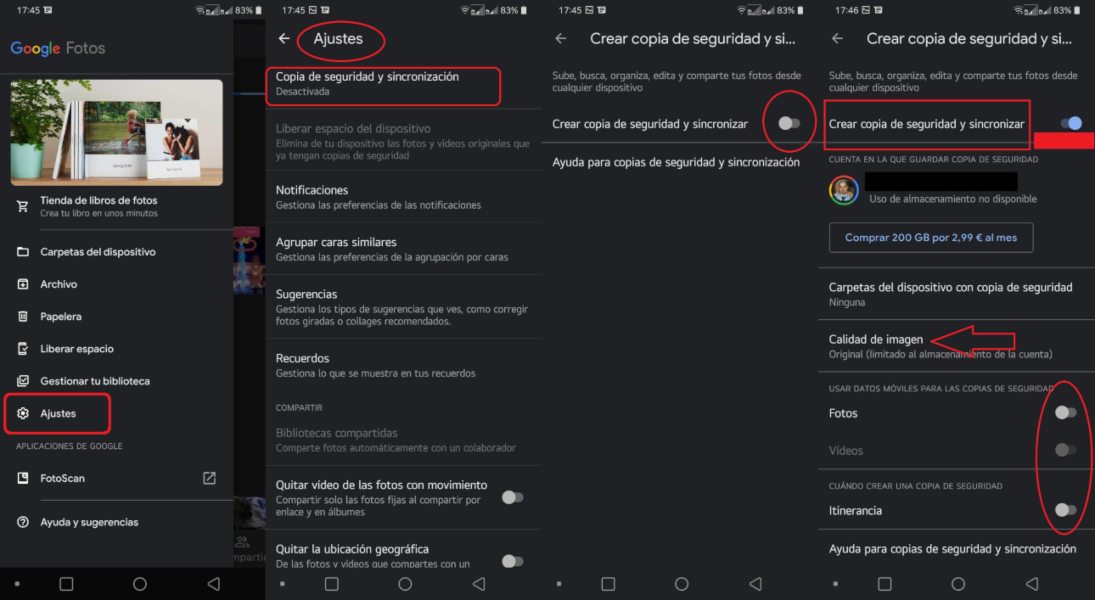
Le pas-à-pas pour stopper la sauvegarde Google Photos
Voici concrètement comment désactiver la sauvegarde automatique :
- Ouvrez l’application Google Photos sur votre smartphone ou tablette Android.
- Connectez-vous à votre compte Google si nécessaire.
- Touchez le bouton Menu en haut de l’écran.
- Rendez-vous dans « Paramètres de sauvegarde et de synchronisation ».
- Basculez le bouton « Sauvegarde et synchronisation » pour activer ou désactiver la fonction selon votre besoin.
- En cas d’espace saturé, faites défiler l’écran : l’option « Désactiver la sauvegarde » apparaît alors.
Points à connaître avant de modifier ces paramètres :
- Changer ces réglages a un effet sur toutes les applications qui utilisent la synchronisation Google (notamment pour Google Drive).
- Supprimer Google Photos de votre appareil n’arrête pas la sauvegarde en arrière-plan si l’option est toujours active. Pour stopper la synchronisation, il faut impérativement passer par les paramètres expliqués ci-dessus.
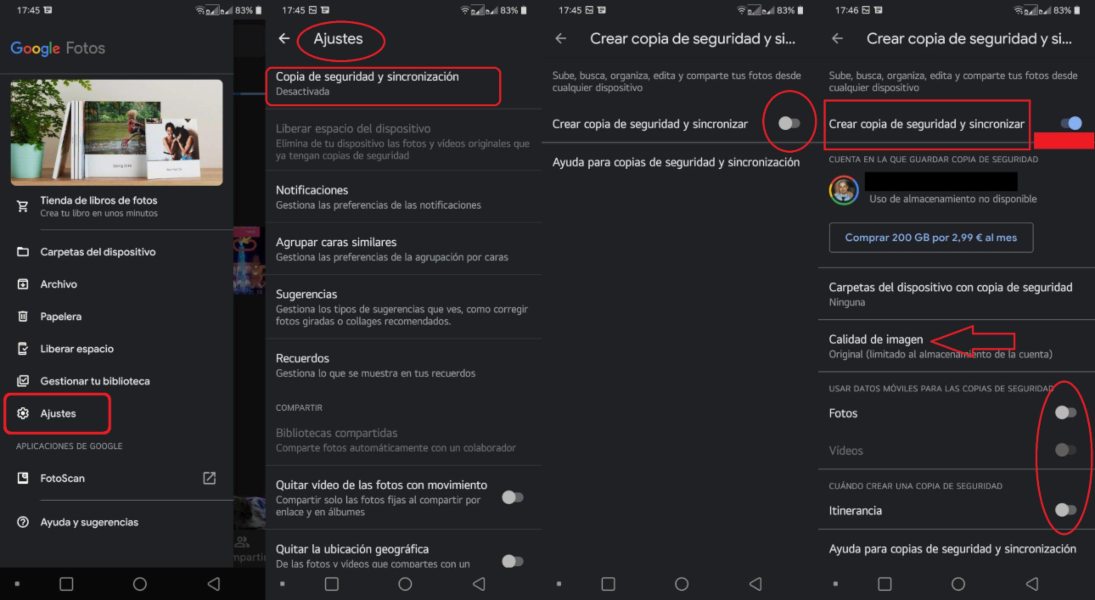
Modifier les paramètres de sauvegarde : ce que vous pouvez personnaliser
Les options de personnalisation ne manquent pas, selon votre utilisation :
- Changer le compte Google utilisé pour la sauvegarde (touche « Compte de sauvegarde »).
- Sélectionner la qualité de la sauvegarde via l’option « Taille de charge ».
- Décider précisément quels dossiers de l’appareil seront sauvegardés : il suffit d’aller dans « Créer une sauvegarde des dossiers de votre appareil » pour cocher ou décocher ceux qui vous intéressent.
- Autoriser ou bloquer la sauvegarde par le réseau mobile : dans le menu « Sauvegarde des données mobiles », activez ou désactivez l’envoi des Photos et/ou Vidéos, selon votre préférence. Attention à la facture, selon votre forfait.
- Activer la sauvegarde lors de vos déplacements à l’étranger (« Itinérance ») dans « Quand créer une sauvegarde ».
Comment vérifier si vos photos sont bien sauvegardées ?
- Ouvrez Google Photos sur votre appareil Android.
- Vérifiez que vous êtes connecté à votre compte Google.
- Touchez l’onglet Photos.
- Un indicateur en haut de l’écran signale si la sauvegarde est à jour ou si certaines images attendent encore d’être transférées.
Prendre la main sur la sauvegarde automatique, c’est choisir ce qui mérite vraiment d’être envoyé dans le cloud, et ce qui doit rester avec soi. Quelques minutes de réglages évitent les mauvaises surprises, allègent la mémoire du téléphone, et rappellent que la vraie liberté tient parfois à un bouton désactivé. Que restera-t-il dans le cloud demain ? À vous d’arbitrer, photo après photo.