


Sur les claviers Apple récents, la touche Shift clavier Mac ne porte plus la mention « Maj » ni « Shift ». Seul le symbole ⇧ (une flèche évidée pointant vers le haut) figure sur la touche, ce qui déroute toute personne habituée aux claviers PC où le mot est imprimé en clair. Nous allons dissiper cette confusion en partant du repérage physique, puis en détaillant les particularités AZERTY et les raccourcis système qui dépendent directement de cette touche.
Symbole ⇧ sur clavier Mac : pourquoi Apple a supprimé le mot Shift
Apple a progressivement épuré ses claviers Magic Keyboard et MacBook (générations M1, M2, M3) en remplaçant les labels textuels par des pictogrammes. La touche Shift n’affiche donc plus qu’un chevron creux orienté vers le haut : ⇧. Ce même symbole apparaît dans les menus de macOS pour indiquer la touche de modification attendue dans un raccourci.
La logique est cohérente avec le reste du clavier Apple : Commande porte le symbole ⌘, Option le symbole ⌥, Contrôle le symbole ⌃. Apprendre à reconnaître ⇧ revient à lire le même langage visuel que celui des barres de menus du Finder et des applications tierces.
En pratique, deux touches Shift sont présentes sur tout clavier Mac, une à gauche et une à droite du bloc alphabétique. La touche Shift gauche est volontairement plus large que les touches lettres, conçue pour être atteinte par l’auriculaire sans regarder le clavier. La touche Shift droite, légèrement plus étroite sur les MacBook, se situe juste sous la touche Entrée (Return).

Repérer la touche Shift sur clavier AZERTY Mac sans hésiter
Sur un clavier AZERTY Mac, la touche Shift gauche se trouve directement au-dessus de la touche Fn (ou Globe 🌐 sur les modèles récents) et en dessous de Caps Lock (⇪). Elle occupe la rangée la plus basse du bloc gauche, juste à gauche de la lettre W.
La touche Shift droite, elle, est placée juste sous la touche Entrée, à droite du point d’exclamation (!) sur la rangée inférieure. Sur les Magic Keyboard avec pavé numérique, cette touche droite est sensiblement plus large que sur un MacBook 13 pouces.
Astuce de repérage tactile
Posez vos deux auriculaires à plat sur le bord externe du clavier. Le premier relief allongé que chaque auriculaire rencontre en remontant vers le centre correspond à Shift. Sur les claviers à mécanisme ciseaux des MacBook récents, la course réduite de la touche rend ce repérage tactile moins évident, mais la largeur supplémentaire reste perceptible par rapport aux touches adjacentes.
Shift et AZERTY Mac : la touche qui donne accès aux chiffres
Nous observons régulièrement cette confusion chez les utilisateurs venant de Windows ou de claviers QWERTY : sur un clavier AZERTY Mac, la rangée supérieure affiche d’abord des symboles (&, é, « , ‘, (, -, è, _, ç, à, ), =). Pour taper les chiffres 1 à 0, il faut maintenir Shift enfoncée puis frapper la touche correspondante.
Cette particularité est l’inverse exact du QWERTY US, où les chiffres sont accessibles directement et Shift sert à atteindre les symboles spéciaux. La distinction est fondamentale lorsqu’on bascule entre plusieurs dispositions clavier dans les réglages macOS (Préférences Système > Clavier > Méthodes de saisie).
Cas du symbole arobase (@)
Sur un clavier QWERTY US, le raccourci est Shift + 2 pour obtenir @. Sur un clavier QWERTY UK, c’est Option + 2. Sur un AZERTY Mac, l’arobase se trouve directement sur la touche à (sans Shift). Ces différences ne sont visibles dans aucune indication à l’écran si l’on ne sait pas identifier les touches modifiatrices.
Raccourcis macOS qui reposent sur la touche Shift
La touche Shift intervient dans plusieurs raccourcis système qu’aucune autre touche de modification ne peut remplacer. Nous recommandons d’en mémoriser au moins trois catégories.
- Capture d’écran : Commande + Shift + 3 capture l’écran entier, Commande + Shift + 4 active la sélection rectangulaire, Commande + Shift + 5 ouvre l’interface de capture avec options vidéo.
- Sélection de fichiers dans le Finder : cliquer sur un premier fichier, puis Shift + clic sur un autre fichier sélectionne tous les éléments entre les deux.
- Navigation dans Safari ou Chrome : Commande + Shift + T rouvre le dernier onglet fermé, raccourci identique à celui de Windows (Ctrl + Shift + T).
- Saisie de texte : Shift + Flèche droite ou gauche étend la sélection caractère par caractère, Shift + Option + Flèche étend mot par mot.
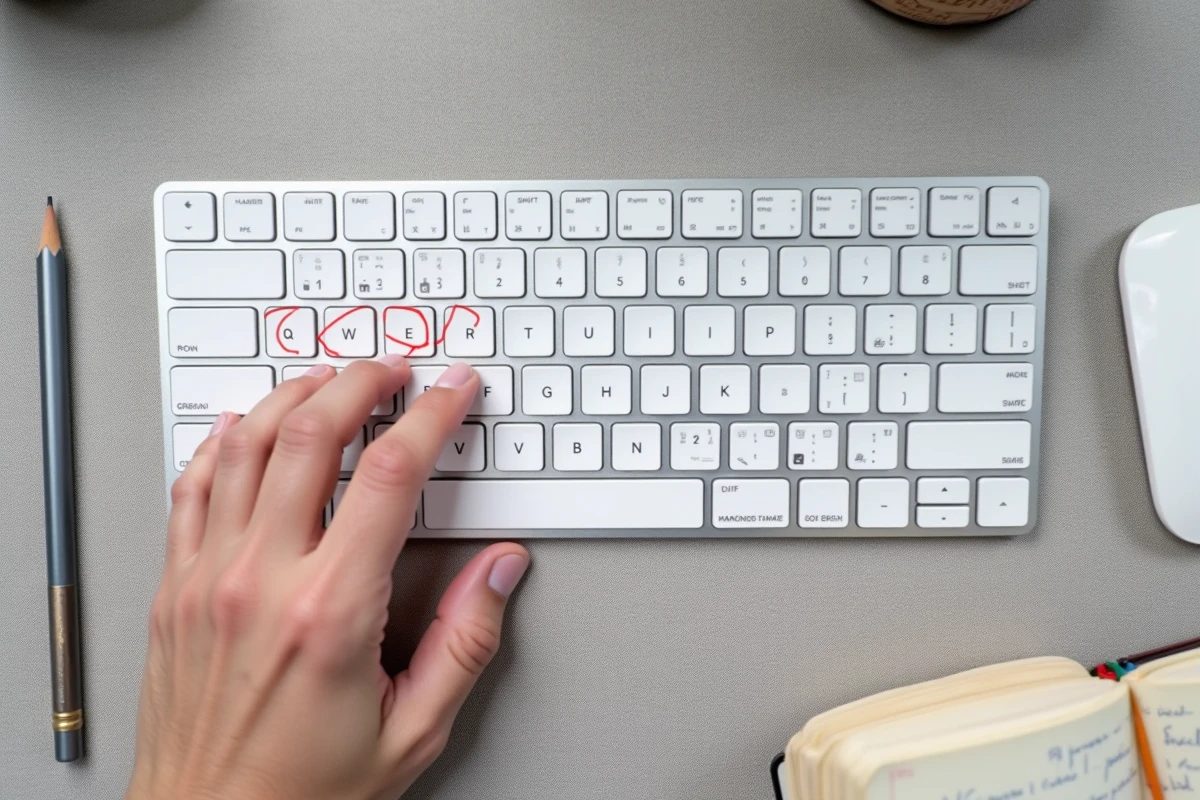
Démarrage en mode sans échec avec Shift
Maintenir la touche Shift enfoncée immédiatement après l’allumage du Mac lance le mode sans échec (Safe Boot). Ce mode désactive les extensions tierces et effectue une vérification du disque de démarrage. Sur les Mac à puce Apple (M1 et ultérieur), la procédure diffère légèrement : il faut d’abord maintenir le bouton d’alimentation, puis sélectionner le disque de démarrage tout en maintenant Shift avant de cliquer sur « Continuer en mode sans échec ».
Différence entre Shift et Caps Lock sur clavier Mac
Confondre Shift (⇧) et Caps Lock (⇪) est fréquent. Caps Lock verrouille uniquement la casse alphabétique : les lettres passent en majuscules, mais les chiffres et symboles restent inchangés sur la rangée supérieure AZERTY. Shift, en revanche, bascule la totalité de la couche de caractères.
Sur macOS, Caps Lock ne déclenche aucun raccourci système. Les combinaisons Commande + Shift + Z (annuler la dernière annulation), Commande + Shift + N (nouveau dossier dans le Finder) ou Commande + Shift + P (mise en page dans de nombreuses applications) ne fonctionnent qu’avec la touche Shift.
Un indicateur visuel distingue les deux touches : lorsque Caps Lock est actif, un voyant vert s’allume sur la touche elle-même (Magic Keyboard) ou une icône apparaît brièvement à l’écran sur les MacBook récents. Shift n’a aucun voyant, sa pression n’est visible qu’en combinaison avec une autre touche ou dans la barre de menus lorsqu’un raccourci est attendu.
La prochaine fois que vous cherchez Shift sur votre Mac, repérez le chevron ⇧, pas un mot. Sur les claviers Apple, c’est la seule marque qui identifie cette touche, et c’est aussi le symbole que macOS utilise dans chaque menu déroulant pour vous indiquer qu’un raccourci nécessite cette modification.