
Oubliez les manuels techniques : sur un clavier QWERTY, la lettre « m » n’est nulle part au centre, elle se fait discrète, réfugiée sur la rangée du bas, tout à droite. Ceux qui sont passés d’un clavier à un autre le savent : retrouver certaines lettres relève parfois du jeu de piste. Pourtant, comprendre pourquoi les touches sont agencées ainsi, et comment leur disposition varie d’un modèle à l’autre, rend la saisie bien moins laborieuse.
Saisir un texte, ce n’est pas seulement taper des caractères à la chaîne. Le clavier s’impose comme le lien direct entre l’utilisateur et la machine, ouvrant la porte à quantité de raccourcis, d’astuces et de possibilités qui accélèrent alors la prise en main et réduisent la fatigue.
A lire en complément : Clavier azerty ou qwerty : comprendre les vraies différences
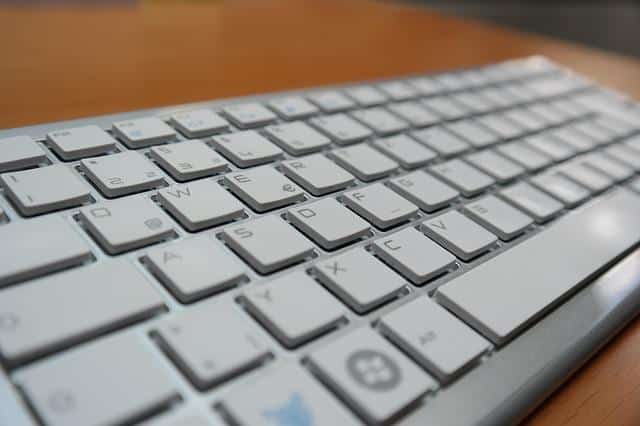
2018 Ri-X8 Mini clavier sans fil, clavier rétro-éclairé
Qu’il soit filaire, Bluetooth, massif ou miniature, le clavier s’est hissé au rang d’interface incontournable : à chaque appui, une commande est lancée, un fichier s’enregistre, une action s’exécute instantanément. La structure change peu, et la logique née de la machine à écrire règne encore. Efficacité du geste, réactivité de la frappe : rien n’est laissé au hasard.
A lire également : Débloquer le clavier de l'ordinateur.
Le QWERTY, baptisé d’après ses six premières lettres, demeure la norme des pays anglophones. Partout ailleurs, chaque nation impose variations et habitudes. Malgré le puzzle des langues, la logique reste claire : des ensembles fonctionnels se distinguent sur chaque clavier moderne.
Pour comprendre la diversité actuelle, il est utile de classer les principales familles de touches que tout clavier réunit :
- Touches de saisie : lettres, chiffres, signes de ponctuation et caractères spéciaux forment le cœur de la frappe.
- Touches de fonction : les F1 à F12 deviennent multifonctions selon le logiciel utilisé.
- Touches de commande : Ctrl, Alt, Maj, bases de toutes les combinaisons rapides.
- Touches de navigation : flèches de déplacement, Début, Fin, Page Up, Page Down guident dans les documents.
- Touches de verrouillage : Verr Maj, Verr Num, Scroll Lock signalent par un voyant l’état d’activation.
Chaque système d’exploitation propose ses raccourcis, parfois ses surprises. Sur PC de bureau, le pavé numérique augmente sensiblement la rapidité sur Excel ; sur ordinateur portable, il disparaît pour alléger le format.
En tête, les touches de fonction font le lien entre l’utilisateur et les opérations avancées, bien que leur utilité varie selon l’application. Les petits formats oublient parfois certaines de ces touches pour économiser la place. Mais la disposition générale résiste au temps, reflet de décennies d’habitudes.
Quelques bases traversent les générations :
- Des repères universels : quelle que soit la marque, le passage d’un clavier à l’autre devient presque transparent.
- Des raccourcis appris dès les débuts : Shift+A pour passer en majuscule, Ctrl+S pour enregistrer, Ctrl+C pour copier, Ctrl+A pour sélectionner tout : la mémoire musculaire fait le reste.
Difficile d’ignorer Ctrl+Alt+Suppr, cette combinaison sort encore bien des utilisateurs d’embarras lorsqu’une application bloque ou qu’il faut accéder au gestionnaire de tâches d’urgence. Ce geste simple traverse les décennies sans prendre une ride.
Pièces de clavier
La silhouette évolue, mais la structure de base perdure. Sur les modèles compacts, certaines fonctions changent d’emplacement ou disparaissent, mais les claviers gardent une ossature familière.
La touche Escape (ESC)
Installée à l’extrémité supérieure gauche, Escape interrompt ou annule en une pression. Selon le modèle, elle porte l’abréviation « ESC » ou un symbole dédié.
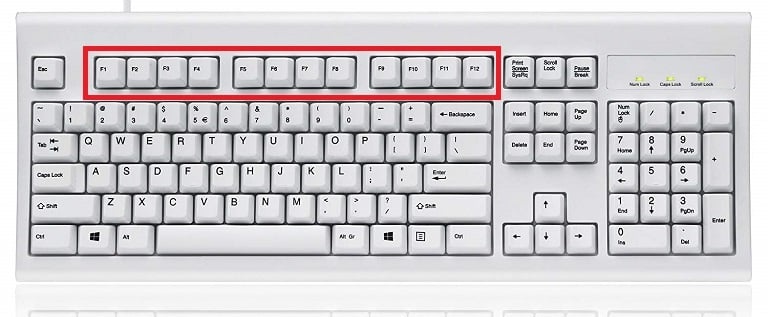
Touches de fonction F1 à F12
Douze touches alignées en haut du clavier, leur rôle fluctue : F1 pour l’aide, F2 pour renommer, F5 pour rafraîchir. Utilité variable selon l’environnement utilisé.
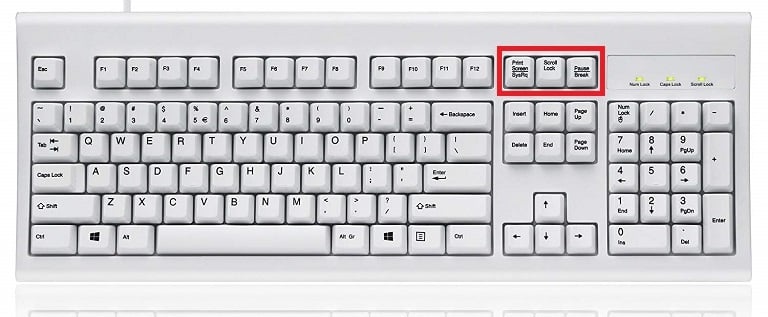
Impression écran, Scroll Lock, Pause
À droite, Impression écran saisit votre écran en un coup d’œil. Scroll Lock ou Pause restent présents sur quelques références anciennes, mais disparaissent des nouveaux modèles.
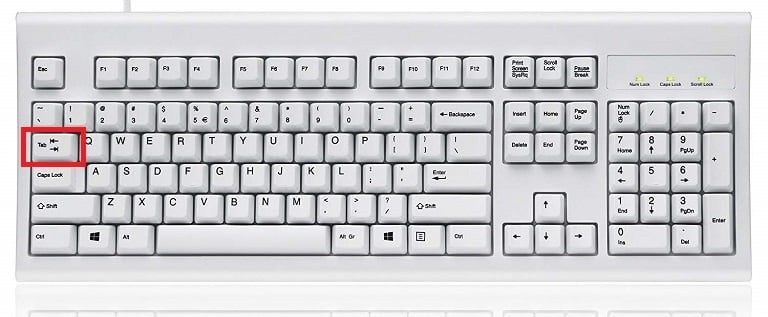
La touche Tabulation (Tab)
En bas à gauche, Tab fait avancer le curseur d’un champ à l’autre ou crée une indentation. Elle est souvent reconnaissable à ses deux flèches tendues en sens inverse, ou à la mention « TAB ».
Touches alphanumériques
Au centre, s’alignent lettres, chiffres, ponctuation et espace. Quelques caractères demandent de jouer du Shift ou d’autres combinaisons selon la langue paramétrée.
Ctrl, Alt et Maj (Shift)
Placées stratégiquement pour se combiner à d’autres, ces touches modifient et multiplient les actions disponibles. Le trio Ctrl+C, Ctrl+V ou Ctrl+S est bien connu, et chaque utilisateur l’adopte vite, du plus jeune au plus aguerri.
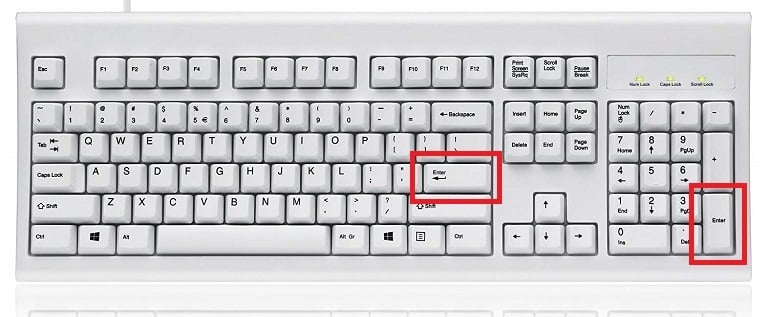
Entrée (Enter)
Un simple coup et une commande s’exécute, un saut de ligne s’effectue. Sur les gros claviers, Enter double son poste côté pavé numérique pour les mordus de chiffres.
Retour arrière (Backspace)
Pour effacer à rebours, Backspace s’impose juste au-dessus des nombres avec une efficacité sans faille.
Insérer (Insert) et Supprimer (Delete)
Insert fait basculer le mode de saisie, Delete efface sur la droite du curseur. Ces deux touches trônent en haut de la zone directionnelle.
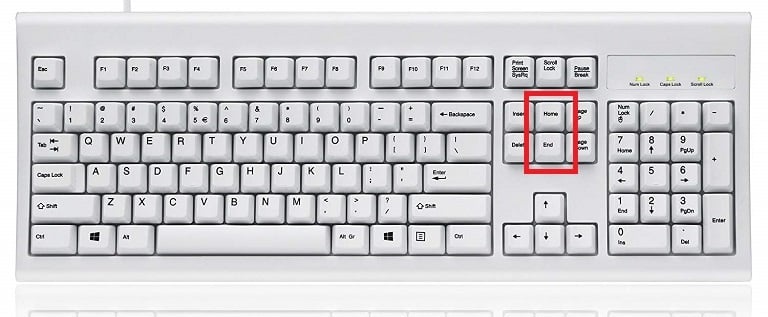
Début (Home) et Fin (End)
Home déplace illico le curseur au début de la ligne, End l’amène tout à la fin. Ces deux repères sont souvent placés vers le centre droit.
Page précédente (Page Up) et Page suivante (Page Down)
Ces touches accélèrent le défilement dans les fichiers longs : un appui, et la page s’affiche plus haut ou plus bas. Pratiques pour survoler rapidement un document volumineux.
Flèches de direction
Facile à repérer en bas à droite, le format en T inversé dirige les déplacements du curseur sur l’écran, même sans regarder. Sur certains pavés numériques, ces flèches réapparaissent si le mode chiffres n’est pas actif.
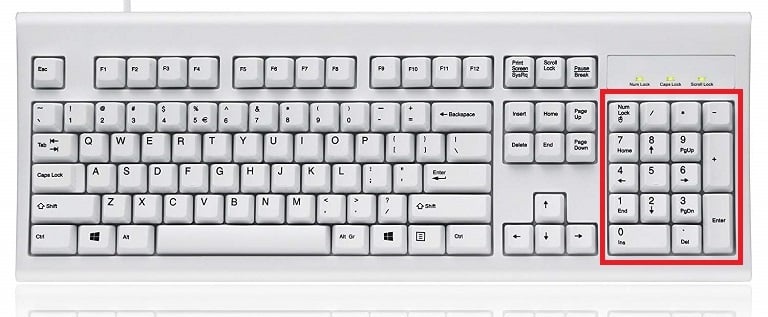
Pavé numérique
Localisé à droite sur la plupart des claviers, il permet la saisie accélérée des chiffres. Sur les ordinateurs compacts, il n’existe parfois qu’en version alternative, accessible via une combinaison de touches.
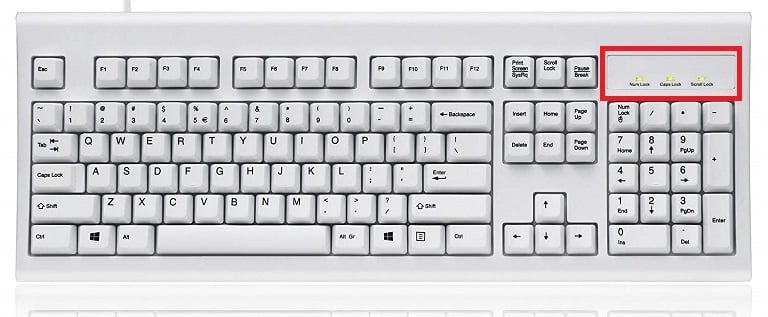
Indicateurs lumineux
Un point lumineux en haut à droite révèle l’état du verrouillage majuscule ou numérique : détail discret, mais utile pour éviter la surprise du texte tout en capitales.
Travailler avec différentes langues
Chacune adapte la disposition suivant ses besoins : alphabets, accents, caractères spécifiques. QWERTY domine l’anglais, QWERTZ l’allemand, AZERTY laisse son empreinte en France. Parfois, obtenir un signe particulier requiert une combinaison de touches, voire le choix d’une langue système différente.
Claviers virtuels
L’avènement des mobiles et tablettes a métamorphosé les usages. Le clavier apparaît à l’écran, accepte plusieurs langues, se plie aux caprices des emojis ou propose des alphabets alternatifs. Ici, une touche fait figure de pièce maîtresse : la touche Shift. Sous vos doigts, elle libère accès aux symboles, majuscules et fonctions cachées, prouvant combien l’ergonomie peut transformer la saisie, autant sur Mac que sur d’autres plateformes.
Claviers d’ordinateur
Chaque frappe déclenche un signal capté par un microcontrôleur : le clavier interagit avec la machine dans l’instant, indifférent à la connectique ou au rétroéclairage. Les générations se succèdent, la technique progresse, mais la mécanique de base reste indéfectible, adaptée au numérique et à toutes les exigences actuelles.
Un peu d’histoire
Depuis les années 60, les modèles s’enchaînent : le « boule » IBM, puis la série F, M, jusqu’à l’actuelle norme ISO 9995 adoptée dans le monde dès 1994. Chaque étape marque une évolution tant dans la robustesse que dans la répartition des touches.
Quelques jalons marquants méritent d’être rappelés :
- Claviers spécialisés (point de vente, caisses, métiers dédiés)
- Arrivée du tactile pour simplifier l’usage
- Surfaces agrandies propres à certains univers professionnels
- Appareils personnalisables et programmables selon besoin
Sur une chaîne industrielle, on croise parfois des claviers gigantesques ou ultra-résilients, façonnés pour la robustesse plus que pour la finesse.
Fonctionnement technique
Le fonctionnement repose sur une matrice qui capte la pression, transmet l’impulsion dans le circuit, éclaire les voyants et exécute l’ordre quasi instantanément.
Types de claviers
Dans le commerce, on distingue généralement quatre grands genres :
- Membrane : fine couche tactile souple, silencieuse, fréquente en bureautique.
- Mécanique : chaque touche réagit avec un interrupteur dédié pour un retour franc, valeur sûre chez les passionnés et les joueurs.
- Optique : détection par faisceau lumineux, peu de friction, usure limitée.
- Logiciel (virtuel) : purement tactile, aucune pièce mobile.
Les modèles d’entrée de gamme ne permettent pas toujours d’appuyer sur plusieurs touches en même temps. Les plus avancés, dits « anti-ghosting », enregistrent toutes les combinaisons, un luxe pour qui tape vite ou joue en ligne.
L’ergonomie progresse aussi, au rythme des innovations de design :
- Touches chiclet, plates : très utilisées sur portables.
- Matrice industrielle : adaptée à des environnements spécifiques.
- Claviers divisés : séparés ou inclinés, pour préserver les poignets.
- Agencements alternatifs : Dvorak, Colemak, Bépo, qui privilégient la logique linguistique ou la rapidité.
À cela, on ajoute des raccourcis multimédias, des connectiques toujours renouvelées (USB, Bluetooth), et des solutions sur-mesure, comme les touches d’accès direct au volume ou à la calculatrice, jusqu’aux connecteurs exotiques du passé (DIN, PS/2) ou technologies sans fil d’aujourd’hui.
- Touches dédiées pour les fonctions rapides (son, calculatrice, ouvertures d’applications)
- Connecteurs variés, de la génération DIN à l’USB ou au Bluetooth actuel
Adaptation et conception
Taille des touches, TYPO, nombre de touches, chaque détail est calqué sur les usages du pays et les contraintes du marché : QWERTY, AZERTY, QWERTZ, les variantes abondent, comme les solutions spécifiques pour quelques professions ou situations de handicap.
Claviers PC : une chronologie
Quelques modèles ont balisé l’histoire :
- L’IBM F XT (83 touches) : la base technique
- L’IBM F AT : 84 touches et un confort repensé
- L’IBM M et la norme PS/2 : 101, 104 touches et plus, adoptées dans le monde entier
- Depuis Windows 95 : touches Windows et Menu généralisées
À cela s’ajoutent commandes audio, raccourcis et innovations, mais la disposition globale ne se démode pas.
Ce qui reste commun, ce qui change
Au-delà des spécificités, tout clavier rassemble quelques fondamentaux :
- Lettres, chiffres, ponctuation
- Touches de déplacement
- Commandes, verrouillages, et toute la série F
Certains fabricants glissent des touches inédites : touche Command à gauche et à droite sur Mac, touche Windows et Menu sur PC, ou encore la touche Composer pour l’univers Unix.
Le rôle du système
L’attribution des touches dépend fortement du système en place, Windows ou macOS n’activant pas les mêmes fonctions. Certains modèles vont jusqu’à permettre la saisie d’un mot de passe sans même passer par la souris, un atout côté sécurité ou mobilité.
Évolution des connexions
À l’ère du DIN puis du PS/2, puis de l’USB et du Bluetooth, les claviers ont su rester compatibles avec le progrès. Les versions sans fil libèrent l’espace du bureau, les recâblages d’antan sont loin derrière nous.
Ergonomie et accessibilité
Le positionnement du clavier n’est plus laissé au hasard. Posture, gestuelle : l’installation influe sur le confort et la santé. Quelques règles basiques préviennent douleurs et fatigues inutiles :
- Placer l’écran devant soi, à hauteur des yeux
- Garder les avant-bras près du buste
- Positionner la barre d’espace bien centrée
- Repérer les index sur les touches F et J, marqueurs discrets mais précieux
Claviers incurvés, séparés, verticaux, mais aussi pensés pour les personnes en situation de handicap : chaque usage trouve désormais l’outil adapté.
Un détail à ne pas négliger
Le pictogramme Unicode (⌨) évoque à lui seul la diversité de cet univers. Sur ordinateur portable, le tactile prend parfois le relais du physique, pour une mobilité sans limite. Un simple grain de poussière sous une touche suffit pourtant à troubler l’ensemble : un nettoyage de temps à autre rallonge la durée de vie de l’appareil, et vous évite bien des surprises.
Reste cette anecdote pleine de malice : dit-on qu’il serait possible de deviner la personnalité d’une personne à la pression de ses doigts sur les touches M, N ou O. À chacun son empreinte.
Résumé
Ni star ni relégué, le clavier continue d’unir l’humain à la machine sur tous les terrains numériques. Bureau, téléphone, tablette : il poursuit sa course discrète, traverse les langues, s’adapte à la demande. L’outil de demain continuera d’écrire notre présent, une lettre à la fois.