

Vous appuyez sur la combinaison habituelle pour taper un arobase, et c’est un guillemet ou un chevron qui apparaît. Le problème ne vient presque jamais d’une touche cassée. Dans la grande majorité des cas, votre clavier a changé de langue sans que vous le sachiez.
Disposition de clavier AZERTY et QWERTY : la cause invisible du dérèglement
Votre ordinateur ne lit pas ce qui est imprimé sur les touches. Il se fie à un paramètre logiciel : la disposition de clavier déclarée dans le système. Quand cette disposition bascule du français (AZERTY) vers l’anglais (QWERTY), chaque touche produit un caractère différent de celui attendu.
Sur un clavier AZERTY, le symbole @ s’obtient avec la combinaison AltGr + 0. Sur un clavier QWERTY, cette même combinaison ne donne rien d’utile. L’arobase, en disposition anglaise, se tape avec Shift + 2.
Vous n’avez touché à aucun réglage ? C’est normal. Un simple raccourci clavier suffit à provoquer la bascule. Sous Windows, la combinaison Alt + Shift change la langue active. Sur certaines configurations, Windows + Espace fait la même chose. Il suffit de frôler ces touches en tapant vite pour que tout se décale.
Raccourci Windows + Espace et Alt + Shift : désactiver la bascule involontaire
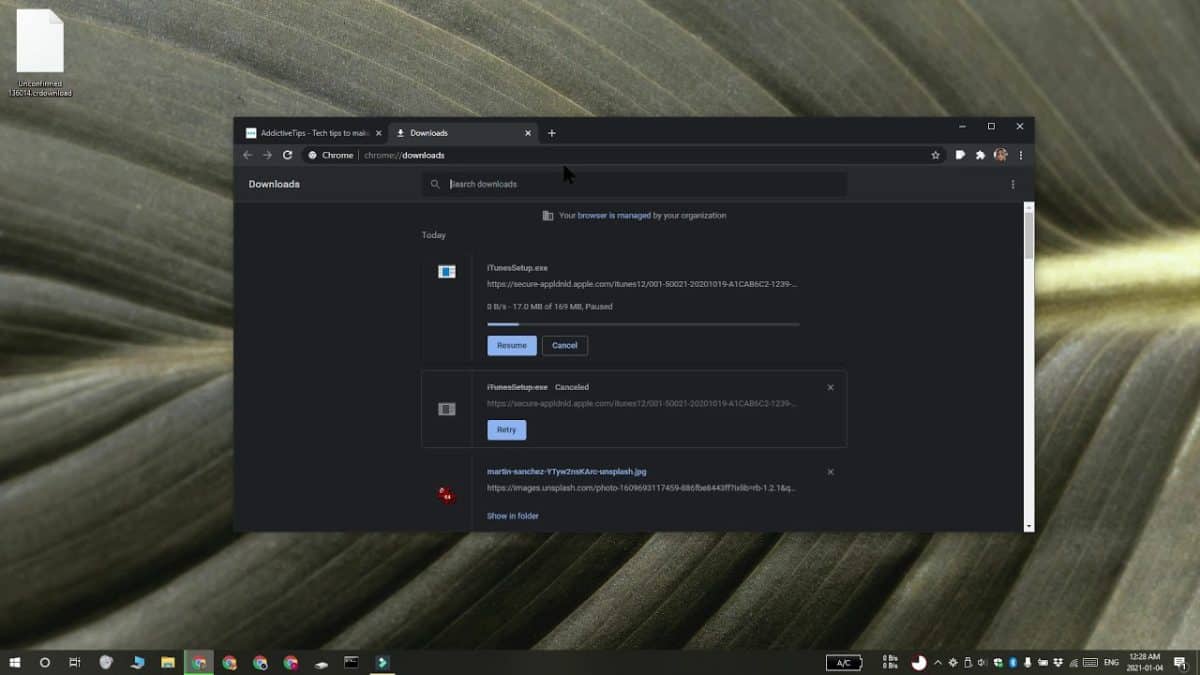
La solution la plus rapide : appuyez sur Alt + Shift ou sur Windows + Espace. Regardez en bas à droite de la barre des tâches. Un indicateur de langue (FR, EN, ENG) vous confirme quelle disposition est active. Si vous voyez « ENG » ou « EN », vous avez trouvé la cause.
Pour éviter que le problème se reproduise, vous pouvez supprimer les langues inutiles dans les paramètres système.
- Ouvrez les paramètres Windows, puis la section « Heure et langue » et cliquez sur « Langue et région »
- Repérez les langues installées : si l’anglais figure dans la liste sans que vous en ayez besoin, supprimez-le en cliquant sur les trois points à côté de la langue
- Si vous devez garder plusieurs langues, cliquez sur « Options du clavier » pour chaque langue et vérifiez que la disposition correspond à votre clavier physique
Ne conserver qu’une seule langue clavier empêche toute bascule accidentelle. C’est la correction la plus fiable.
Clavier importé ou sans marque : quand la sérigraphie ne correspond pas au pilote
Certains utilisateurs achètent un clavier en ligne, parfois sans marque connue, avec des touches marquées en AZERTY. Le visuel des touches dit une chose, mais le périphérique se déclare auprès du système dans une autre disposition, souvent US-QWERTY.
Résultat : vous appuyez sur la touche où figure le @, et vous obtenez un tout autre caractère. Le système ne regarde pas l’étiquette physique de la touche. Il applique la disposition que le pilote du clavier lui transmet.
Vous avez déjà remarqué ce décalage sur un clavier neuf ? Avant de penser à un défaut matériel, vérifiez la disposition déclarée dans les paramètres. Sous Windows, allez dans « Paramètres », puis « Heure et langue », « Langue et région », et inspectez les options du clavier associées à votre langue. Assurez-vous que la disposition affichée correspond à votre clavier physique (Français AZERTY, et non English QWERTY).
Pilote de clavier obsolète ou corrompu sous Windows
Quand la langue est correcte et que le problème persiste, le pilote du clavier peut être en cause. Un pilote corrompu ou obsolète provoque des comportements erratiques : touches inversées, caractères spéciaux inaccessibles, arobase qui disparaît.
Pour vérifier et mettre à jour le pilote :
- Faites un clic droit sur le bouton Démarrer, puis cliquez sur « Gestionnaire de périphériques »
- Dépliez la catégorie « Claviers », faites un clic droit sur votre clavier et sélectionnez « Mettre à jour le pilote »
- Si la mise à jour ne change rien, sélectionnez « Désinstaller l’appareil », puis redémarrez votre ordinateur : Windows réinstalle automatiquement un pilote générique au démarrage
Réinstaller le pilote clavier corrige la plupart des anomalies persistantes. La procédure prend moins de deux minutes et ne supprime aucune donnée.

Clavier Mac : arobase introuvable après un changement de disposition
Sur Mac, le problème prend une forme légèrement différente. La touche @ n’est pas au même endroit selon que le système est configuré en « Français » ou en « Français numérique », et la confusion s’aggrave quand un skin AZERTY recouvre un clavier physiquement QWERTY (cas fréquent avec les MacBook achetés à l’étranger).
Sur un clavier Mac AZERTY standard, l’arobase se tape avec la touche @ située à côté de la touche Entrée. Sur un clavier QWERTY, la combinaison est Shift + 2.
Si votre Mac affiche des chevrons (< >) à la place de l’arobase, la disposition déclarée dans macOS ne correspond pas à votre clavier physique. Ouvrez « Préférences Système », puis « Clavier », et vérifiez la source de saisie active. Supprimez les dispositions inutiles pour verrouiller le comportement des touches.
Solution de secours : taper l’arobase sans la touche dédiée
En attendant de corriger le problème de fond, vous pouvez taper le symbole @ par un chemin détourné. Sous Windows, maintenez la touche Alt enfoncée et tapez 64 sur le pavé numérique (le pavé à droite du clavier, pas la rangée de chiffres du haut). Relâchez Alt : l’arobase apparaît.
Sur un ordinateur portable sans pavé numérique, ouvrez la table des caractères Windows. Appuyez sur Windows + R, tapez « charmap » et validez. Trouvez le @, cliquez dessus, puis sur « Copier ». Vous pouvez ensuite le coller où vous voulez avec Ctrl + V.
Le code Alt 64 fonctionne quelle que soit la disposition de clavier active. C’est le dépannage le plus universel sous Windows.
Le dérèglement de la touche arobase est presque toujours un problème logiciel, pas matériel. Vérifier la disposition de clavier dans les paramètres système prend quelques secondes et résout le problème dans la très grande majorité des situations. Si la bascule involontaire se reproduit, supprimer les langues inutiles reste la correction définitive.